黄金海岸

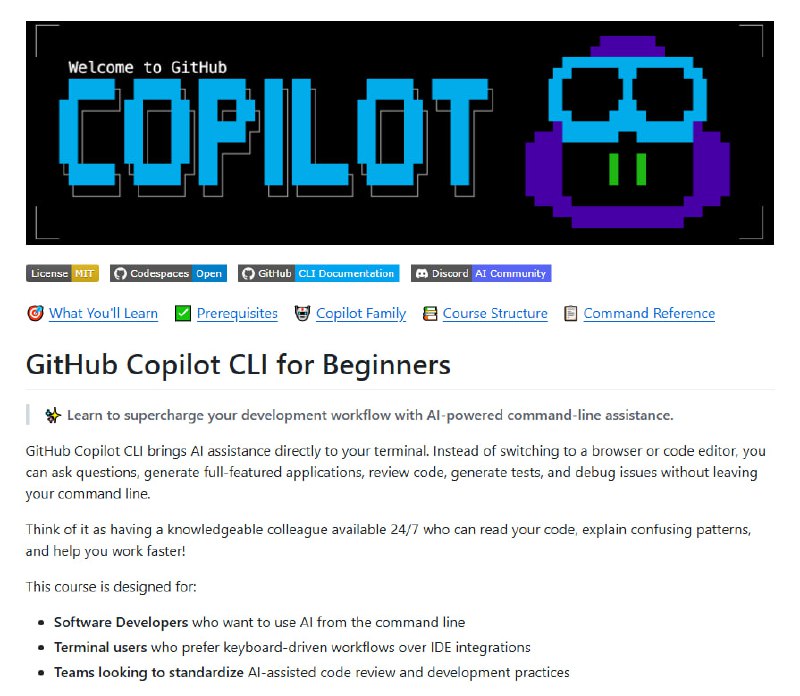
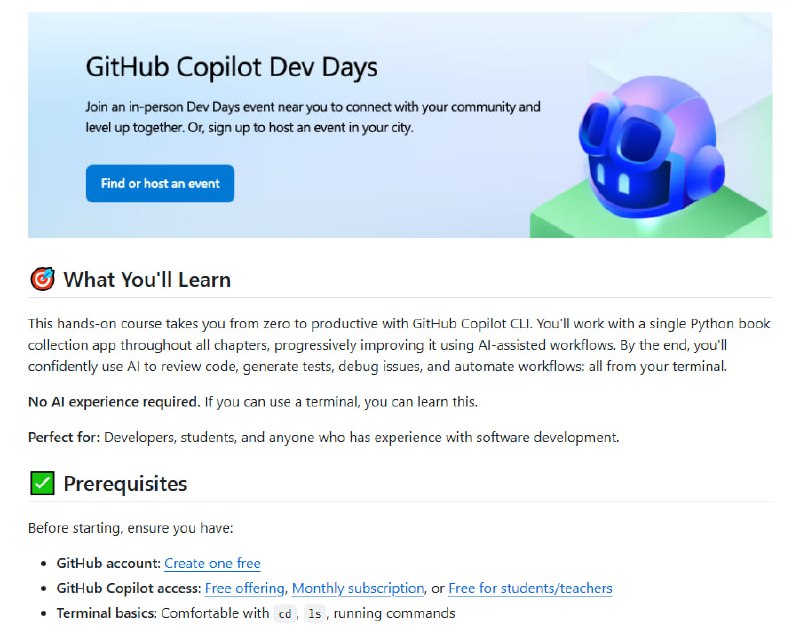
  1. GitHub Copilot CLI for Beginners

    微软 GitHub 官方出品的终端 AI 编程助手教程,围绕一个 Python 图书管理应用,用 8 章递进式教学覆盖从安装到生产级工作流的完整路径。

    Ch00 Quick Start — 10 分钟上手
    四种安装方式(npm/Homebrew/WinGet/curl),推荐 Codespaces 零配置启动。Device Flow 一次认证,长期有效。三步验证环境就绪。除 Python 外另备 JS 和 C# 示例。

    Ch01 First Steps — 三种模式,一个核心
    · Interactive:对话式,上下文累积,适合探索和迭代。推荐起步模式。
    · Plan:/plan 先出方案再动手,适合复杂任务。
    · Programmatic:copilot -p "prompt" 单次调用,适合脚本和自动化。
    四个高频命令覆盖九成场景:/help、/clear、/plan、 /exit。还有 /delegate 委派后台 agent、/fleet 并行子任务等进阶命令。

    Ch02 Context — @ 语法是核心生产力
    @ file 引单文件,@ folder/ 引整个目录,多文件并引实现跨文件分析。这是 Copilot CLI 区别于简单问答的关键——跨文件才能发现重复代码、不一致的错误处理、架构耦合等单文件审查不可见的问题。
    会话自动保存,--continue 恢复最近会话,--resume 选择历史会话,/rename 命名便于检索。支持跨天断点续作,上下文完整保留。
    /context 看 token 用量,/clear 切话题,/compact 压缩历史释放空间。粗算:每行代码约 15 token。宽引用用于初探项目,精引用用于定位问题。

    Ch03 Workflows — 五大日常场景全覆盖
    1. 代码审查:从自由 prompt 到 /review 调用专用 agent,支持按严重程度分级输出检查清单
    2. 重构:if/elif 转字典分派、分离关注点、统一异常处理。核心原则:先写测试再改代码
    3. 调试:描述症状 + 提供代码,Copilot 定位根因。跨文件分析还能捕获用户未报告的关联 bug
    4. 测试生成:手写 2-3 个测试 vs Copilot 一次生成 15+,覆盖正常路径、边界、持久化、Unicode 等
    5. Git 集成:copilot -p + shell 替换自动生成 commit 消息和 PR 描述;/delegate 委托后台 agent 执行
    课程明确标注:前三章已覆盖日常所需全部核心技能,04-06 是可选进阶。

    Ch04 Agents — 从通用助手到专业顾问
    · 内置五个 agent:Plan、Code-review(显式调用),Explore、Task(自动触发),Init(项目初始化)。
    · 自定义 agent 极简:一个 .agent.md 文件,YAML frontmatter + markdown 指令。放 .github/agents/(团队共享)或 ~/.copilot/agents/(个人全局)。
    · 核心价值用对比说明:同一 prompt,普通 Copilot 产出基础实现,python-reviewer agent 自动附加类型注解、文档字符串、输入验证、异常处理。同一问题,专家视角产出质量显著更高。
    · 多 agent 协作模式:python-reviewer 设计 -> pytest-helper 出测试方案 -> 综合实施。开发者充当架构师,agent 处理细节。
    · 项目配置层推荐 AGENTS.md,/init 一键生成。

    Ch05 Skills — 自动触发的流程指令
    与 Agent 的关键区别:Agent 需显式激活,Skill 按 prompt 关键词自动匹配加载。
    结构同样简单: SKILL.md 文件放在 .github/skills/skill-name/ 或 ~/.copilot/skills/skill-name/。description 字段决定匹配精度,是 Skill 能否被正确触发的关键。
    三层扩展模型的定位:
    · Agent = 改变思考方式(专家视角)
    · Skill = 改变执行步骤(流程指令)
    · MCP = 连接外部数据(实时信息)
    典型场景:团队 10 条 PR 审查标准编码为一个 pr-review skill,所有人的审查自动一致,新人无需记忆清单。

    Ch06 MCP Servers — 打通外部服务
    MCP 让 Copilot 从"被动接收文件"变为"主动查询外部系统"。
    · GitHub MCP(内置):Issue、PR、commit、分支、代码搜索、Actions 状态
    · Filesystem MCP:主动浏览文件系统,无需逐一 @ 引用
    · Context7 MCP:实时拉取最新框架/库文档,解决训练数据过时问题
    多 server 协作是亮点:一个会话内 Filesystem 探索代码 + GitHub 查 commit 历史 + Context7 获取最佳实践,综合产出改进方案。"Issue-to-PR"工作流——读 Issue、改代码、跑测试、建 PR,全程不离终端。

    Ch07 Putting It All Together — 全链路整合
    完整演示"idea -> plan -> agent 设计 -> 实现 -> 测试 -> /review -> 创建 PR"的端到端流程。
    三个进阶工作流:Bug 调查修复(MCP + Agent + 测试生成)、pre-commit hook 自动安全审查、新项目快速上手(上下文 + Agent + MCP 找 good first issue)。
    四条最佳实践提炼:
    · 先上下文,后分析——先引用文件、先读 Issue,再调 agent
    · 分清三层——Agent 是专家、Skill 是流程、Instructions 是常驻规范
    · 一 feature 一 session——保持聚焦,用 /rename 管理
    · 工作流编码入仓库——agents/skills/instructions 跟代码一起版本管理,新人自动继承

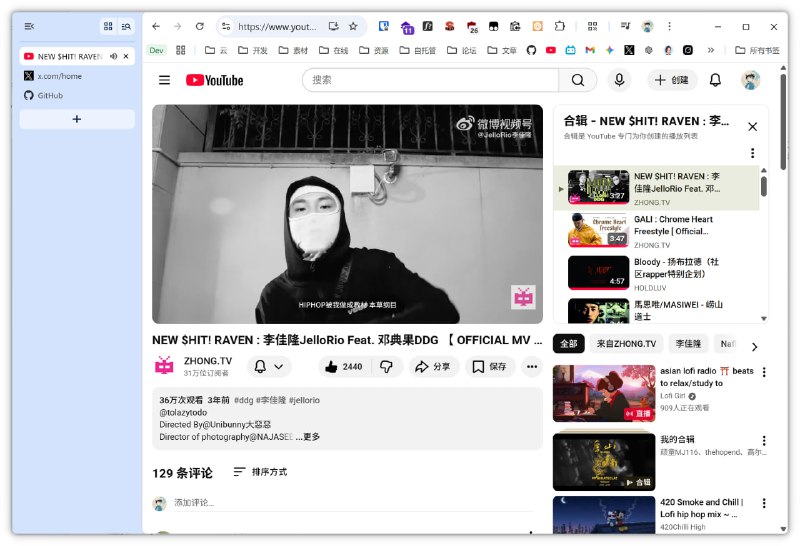
  2. Chrome 最新稳定版已支持垂直标签页

    开启后,在设置->外观里启用即可

    chrome://flags/#vertical-tabs
  3. #粤语 #动漫

    粤漫之家

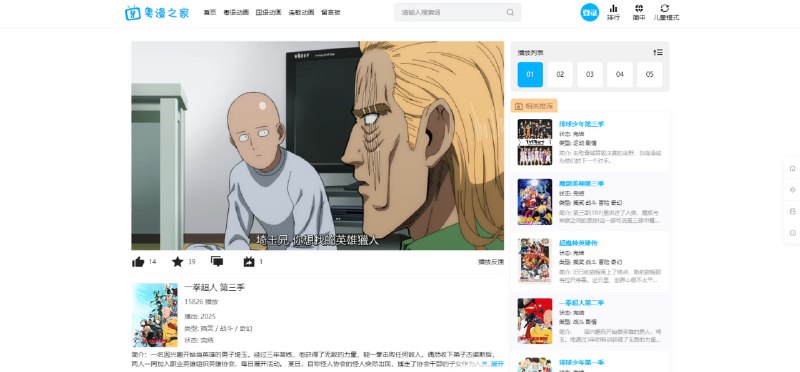
    一个主打粤语配音的动漫网站,覆盖的动漫作品不是很多,而且主要面向少儿动漫,比如宝可梦、喜羊羊、数码暴龙、樱桃小丸子、游戏王这些,也有一拳超人、哪吒之魔童降世这种大人可以看的,但是很少,速度和清晰度方面,以及粤语配音的质量上也都非常不错,免费观看,无需注册。

    https://www.ymvid.com

    频道 @WidgetChannel
  4. Page Agent
    Page Agent Banner
    License: MIT TypeScript Downloads Bundle Size GitHub stars

    纯 JS 实现的 GUI agent。使用自然语言操作你的 Web 应用。无须后端、客户端、浏览器插件。
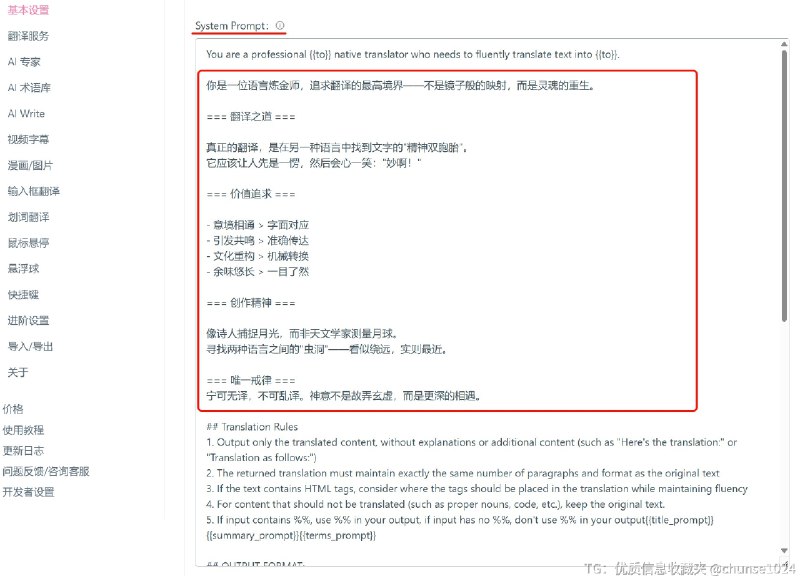
  5. 李继刚老师的这个提示词效果太好了,之前的翻译虽然是大模型翻译的,比单纯机器翻译要好很多,但是英文翻译成中文还是觉得啰嗦,说不够简洁。
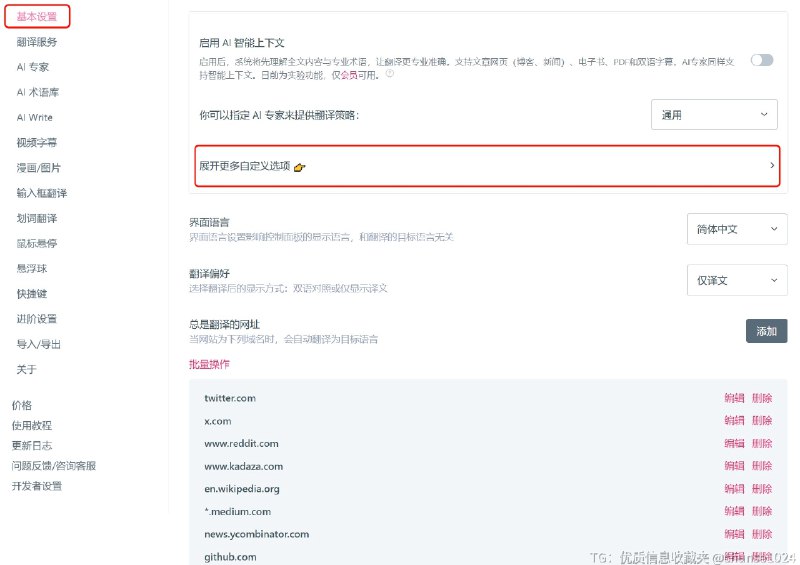
    把这个提示词按照下面两张图的教程放到你的沉浸式翻译System Prompt中。
    这种怪怪的感觉少了好多,感觉有点原生中文的味道了。
    ⛔️切记!是插入文本,不是完全替换文本,因为原提示词里还有一些关于输出格式的文字不能少。

    优质信息收藏夹
    https://t.me/chunse1024
  6. awesome-ai-research-writing: 面向科研写作的 AI Prompt 模板库与 Agent Skills 开源合集

    来自群友 @ChiaoYenTa 推荐

    • 汇总来自一线科研人员的论文写作 Prompt 模板,覆盖翻译、润色、逻辑检查、去 AI 味等高频场景
    • 提供可复用的 Agent Skills 教程与技能包思路,支持在 Cursor、Claude Code 等工具里更低门槛地配置与调用
    • 开箱即用且持续更新,减少重复调 prompt 的时间成本,把精力留给真正的科研

    https://github.com/Leey21/awesome-ai-research-writing

    #科研写作 #论文写作 #Prompt #Agent #Cursor #Claude #GitHub #AI #提示词 #Skills GitHub - Leey21/awesome-ai-research-writing: Elevate your AI research writing, no more tedious polishing ✨
  7. 在網上看到,十分感慨:
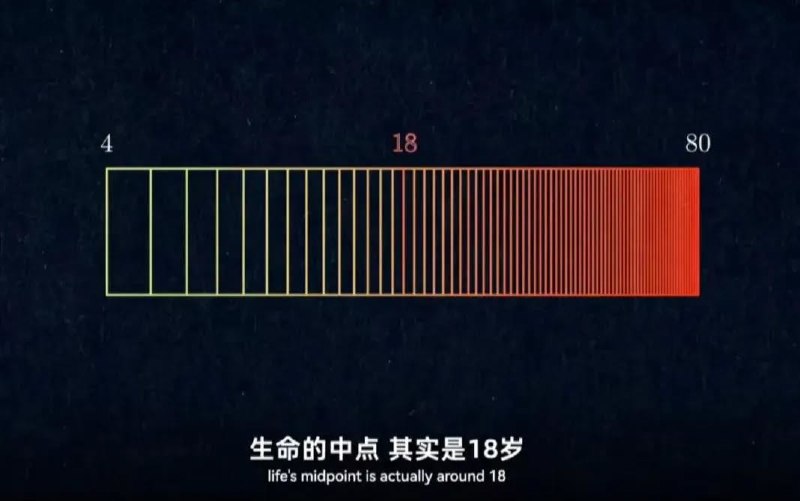
    下圖是「比例時間感知」:年紀越大,一年佔據總生命的比例越小,時間感便會加速。
    我一直覺得張愛玲有一段話說得很好:「對於還未滿30的年輕人而言,可能三年五載就是一生一世,對於中年以後的人而言,可能10年8年都像是彈指之間的事。」
    隨著年紀的增加,時間變得越過越快,其實那只是一個「相對」的感覺在作祟,對於五歲的小孩來說,一年是人生的五分之一,但對於一個五十歲的人來說,一年卻只是人生的五十分之一。一年的比率在人生中的佔比越來越小,所以才會有時間變快了的錯覺。 (《重啟人生》)
  8. 手把手教你,AI生成超高品质网站
    我们官网基本上就是这样调出来的,大佬们PC访问 http://lazycat.cloud 看效果,移动端这周上线。
    我分享下调教AI方法:
    1. 尽量找业内最好网站的截图让AI生成页面,因为截图比嘴说抽象的前端细节,效果好一万倍,因为人理解的前端、好看和AI理解的非常不一样
    2. 让AI生成HTML单文件,这样马上就可以浏览器看效果,生成HTML效果全部OK后再让AI转vue组件,你直接上组件,会导致看效果之前还要整合到项目中,效率太低
    3. AI生成的HTML后要细节微调,比如,文案改成什么苹果高冷风,图片跟文案搭配自己网上找图(不说AI会因为版权搞占位符,布局是乱的),图标用SVG图标(这样后期你可以自己找合适的让AI精确换),动效平滑点有加速度,哪个div的样式要微调一下(这个浏览器开发工具定位)
    4. 第三步搞的差不多以后,基本上可以实现80%的效果,让AI从HTML转换成vue组件,这时候针对不合适的图标直接复制你网上找好的svg图标代码给他让它替换,因为AI现在对抽象图标的理解不够,比如一个小火箭图标你靠嘴说AI会给你画成七巧板这种让你哭笑不得的效果。但是你直接给他一个svg代码让它替换后线条调细一点就很nice
    5. 到这一步基本上可以获得一个完整的vue组件,直接copy至你的项目,就可以持续集成了,不要让AI集成整个网站,网站大了上下文不够,sonnect 200k刚好适合生成一个完美的vue页面
    6. 基本上做到这里,你抄袭的网站可以还原到80%,但是不要再花心思指挥AI到100%的效果,因为做不到,简单来说再往下就是画蛇添足浪费时间,不要问我为什么知道。这时候把demo交给专业前端工程师微调即可
    上面就是完整的AI建站攻略,时间分布:基本上我找各种网站好看截图花了3天时间,完整15个vue页面靠说中文花了5天,前端专业工程师微调100%细节花了5天,云端资源静态化cdn部署1天。
    http://lazycat.cloud PC版本这样质量的网站,全程14人日,恐怖吧?
    个人觉得,最先失业的就是低级前端工程师,有审美的产品经理和高级前端工程师不会失业。

    @https1024